
A sua conta Google guarda muito mais do que e-mails. Estão lá as suas fotos, os contatos, o histórico do YouTube, os arquivos do Drive e, muitas vezes, todas as senhas salvas no navegador. Se alguém descobrir a sua senha, leva tudo junto. A verificação em duas etapas resolve isso: mesmo com a senha em mãos, o invasor não entra sem uma segunda confirmação que só você tem.
Como ativar a verificação em duas etapas
No celular Android:
- Abra as Configurações do celular.
- Toque em Google e depois em Gerenciar sua Conta do Google.
- Vá na aba Segurança.
- Toque em Verificação em duas etapas e siga as instruções.
No iPhone ou no computador:
- Acesse a página de segurança da sua Conta do Google.
- Entre com a sua conta.
- Clique em Verificação em duas etapas.
- Clique em Ativar e siga as instruções.
O Google vai pedir a sua senha de novo e mostrar as opções de segunda etapa. O processo todo leva uns 5 minutos.
Qual segunda etapa escolher
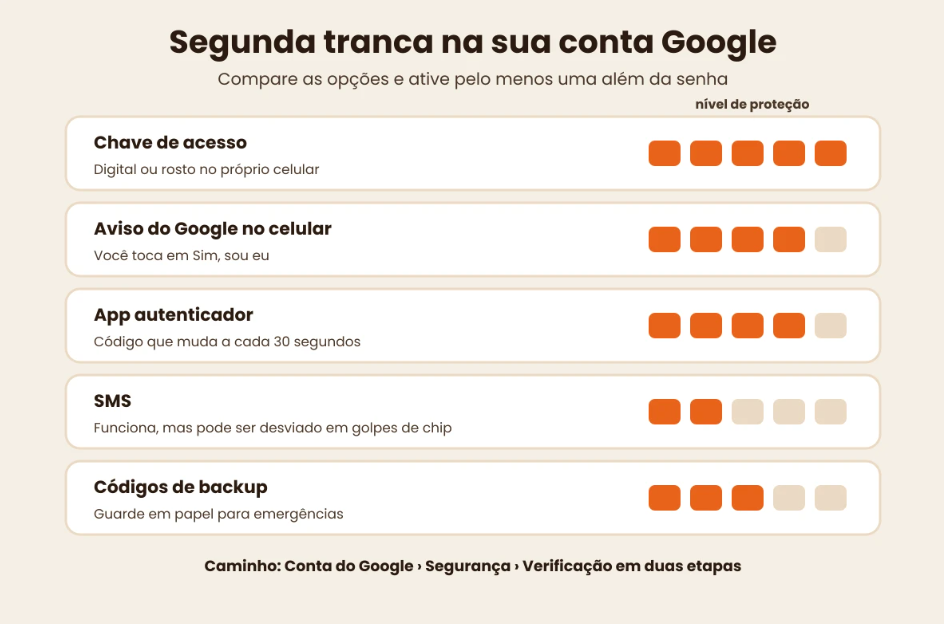
Você pode ativar mais de uma, e é até recomendado. As principais são:
- Chave de acesso: você confirma com a digital, o rosto ou o PIN de desbloqueio do celular. É a opção mais segura e a mais fácil de usar.
- Aviso do Google no celular: aparece uma mensagem perguntando “Está tentando fazer login?”. É só tocar em Sim, sou eu.
- App autenticador: um aplicativo gera um código de 6 dígitos que muda a cada 30 segundos.
- SMS: o código chega por mensagem. Funciona, mas é a opção mais fraca, porque golpistas conseguem desviar o seu número em fraudes de troca de chip.
- Códigos de backup: uma lista de códigos para usar se você perder o celular.
💡 Dica de ouro: baixe os códigos de backup e guarde em papel, num lugar seguro de casa. Se você perder o celular, são eles que vão te salvar.
Cuidado com o aviso que você não pediu
Ativar é metade do caminho. A outra metade é nunca aprovar um aviso que você não pediu. Se aparecer “Está tentando fazer login?” e você não estiver entrando em lugar nenhum, toque em Não, não sou eu. Isso quer dizer que alguém tem a sua senha, então troque-a na hora.
O mesmo vale para códigos: o Google nunca liga nem manda mensagem pedindo o seu código de verificação. Quem pede é golpista.
E já que está cuidando da segurança, aproveite para revisar a sua senha. Veja como criar uma senha forte e fácil de lembrar. (selecione “como criar uma senha forte” › Ctrl+K)
Faça o mesmo no WhatsApp
A sua conta Google não é a única que merece uma segunda tranca. O WhatsApp tem a própria confirmação em duas etapas, e vale conferir quais aparelhos estão com a sua conta aberta. Veja como fazer no nosso post sobre dispositivos conectados no WhatsApp.
As instruções oficiais do Google estão na Central de Ajuda da Conta do Google.
Perguntas frequentes
Vou ter que digitar código toda vez que entrar?
Não. Nos aparelhos que você usa sempre, o Google pergunta só de vez em quando. A segunda etapa aparece principalmente quando alguém tenta entrar de um aparelho novo.
E se eu trocar de celular?
Antes de trocar, entre na conta no aparelho novo, ou tenha os códigos de backup em mãos. Se usar app autenticador, transfira as contas para o celular novo.
Perdi o celular. E agora?
Use um código de backup para entrar e, em seguida, remova o celular perdido da lista de aparelhos na aba Segurança.