

Aquele aviso de “armazenamento cheio” quase sempre tem o mesmo culpado: o WhatsApp. Cada vídeo de bom-dia, cada figurinha e cada áudio de grupo fica guardado no celular, mesmo depois que você já viu.
A boa notícia é que dá para liberar espaço no WhatsApp apagando só o que pesa (vídeos, fotos e arquivos) e mantendo todas as mensagens de texto. Você não precisa instalar nenhum aplicativo extra, porque a ferramenta já vem no próprio WhatsApp.
Antes de tudo: faça um backup
Faça uma cópia de segurança antes de começar a faxina. Assim, se você apagar algo por engano, ainda dá para recuperar.
- Android: Configurações › Conversas › Backup de conversas › Fazer backup (vai para o Google Drive).
- iPhone: Você › Conversas › Backup de conversas › Fazer backup agora (vai para o iCloud).
Uma dica que pouca gente conhece: o backup também ocupa espaço na sua conta Google ou iCloud. Se ele estiver enorme, a faxina abaixo ajuda dos dois lados.
Passo 1: veja quanto o WhatsApp está ocupando
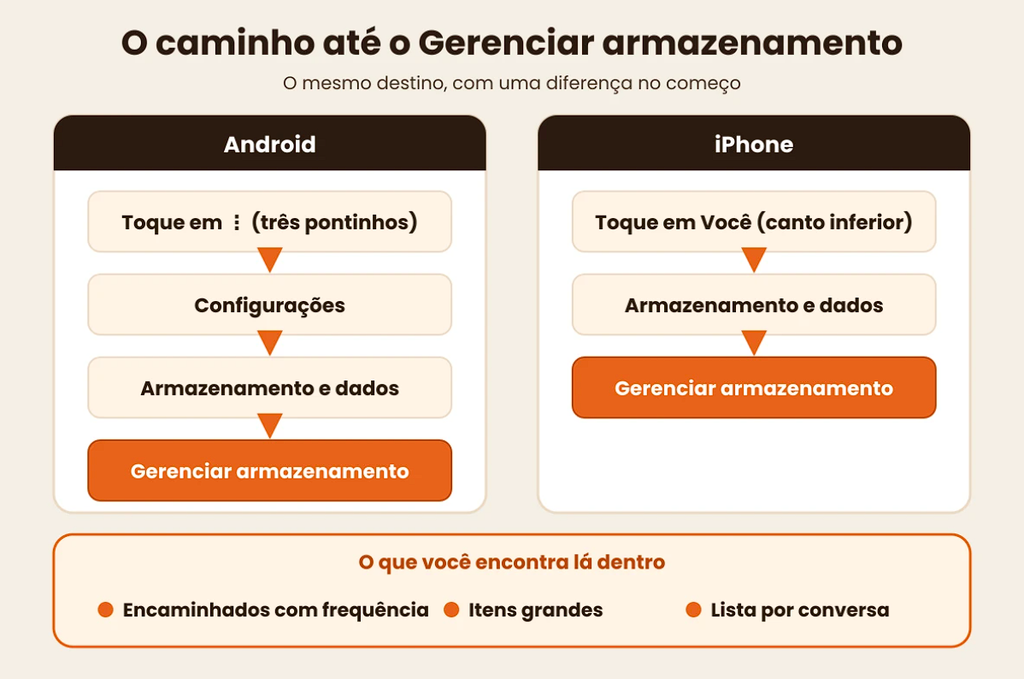
- Android: toque nos três pontinhos (⋮) › Configurações › Armazenamento e dados.
- iPhone: toque em Você (canto inferior direito) › Armazenamento e dados.
Passo 2: abra o “Gerenciar armazenamento”
Toque em Gerenciar armazenamento. No topo aparece uma barra com o espaço que o WhatsApp usa e quanto ainda sobra no celular. Logo abaixo ficam os atalhos mais úteis da faxina.
Passo 3: comece pelos “Encaminhados com frequência”
Esses são os vídeos e as imagens que rodaram por muitos grupos, como correntes e memes repetidos. Normalmente são os primeiros que dá para apagar sem dó. Toque em Selecionar tudo, desmarque o que quiser guardar e toque na lixeira.
Passo 4: apague os itens grandes
Na seção Maiores que 5 MB (o nome muda um pouco conforme a versão), ficam os arquivos mais pesados. Você pode organizar a lista por tamanho ou por data. Antes de apagar, abra e confira: às vezes um vídeo grande é a apresentação da escola do seu filho.
Passo 5: limpe conversa por conversa
Mais abaixo aparece a lista de conversas, grupos e canais em ordem de quem ocupa mais espaço. Toque em um grupo pesado e apague as mídias que não interessam. As mensagens de texto continuam lá, só a mídia sai.
Passo 6: evite que encha de novo depois de liberar espaço no WhatsApp
Apagar resolve hoje. Para não voltar ao mesmo problema semana que vem:
- Desligue o download automático: em Armazenamento e dados › Download automático de mídia, deixe fotos, áudios, vídeos e documentos em “Nenhuma mídia” nos dados móveis. Assim, a mídia só baixa quando você tocar nela.
- Se o celular continua lento mesmo com espaço livre, veja as 7 causas de celular lento.
- Desative “Salvar na galeria” ou “Visibilidade de mídia” nos grupos mais barulhentos, para as imagens não irem parar no rolo da câmera.
- Ligue as mensagens temporárias em grupos de avisos que você não precisa guardar.
Passo 7 (Android): limpe o cache
Abra as Configurações do celular › Apps › WhatsApp › Armazenamento › Limpar cache.
⚠️ Toque somente em Limpar cache. Não toque em “Limpar dados”, porque essa opção apaga o WhatsApp do aparelho como se fosse recém-instalado.

Perguntas frequentes
Apagar mídia apaga a conversa?
Não. O “Gerenciar armazenamento” remove só os arquivos, e o texto da conversa continua no lugar.
A pessoa do outro lado perde o arquivo?
Não. Você apaga só a cópia do seu celular.
Quanto espaço eu vou ganhar?
Depende do uso. Quem participa de muitos grupos costuma recuperar vários gigabytes.
Preciso de aplicativo de limpeza?
Não. A ferramenta do próprio WhatsApp já faz o trabalho, e apps de “limpeza” costumam pedir permissões demais.