
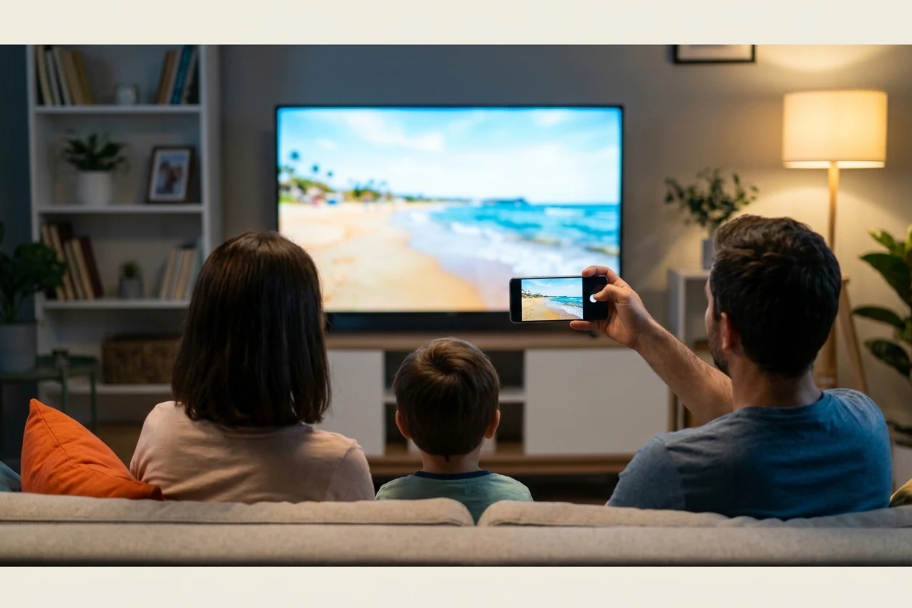
Mostrar as fotos da viagem para a família, assistir a um vídeo na tela grande ou apresentar um trabalho sem precisar de notebook: tudo isso fica mais fácil quando você aprende a espelhar a tela do celular na TV. Na maioria das casas, dá para fazer isso sem cabo e em menos de um minuto. E, se a sua TV não for Smart, também há solução.
Antes de começar
- Celular e TV precisam estar na mesma rede Wi-Fi. Esse é o motivo número 1 de o espelhamento não funcionar.
- A TV precisa estar ligada e, em alguns modelos, com a função de espelhamento ativada nas configurações.
- Atualize o celular e a TV. Versões antigas do sistema costumam dar problema de conexão.
Como espelhar a tela do celular na TV pelo Android
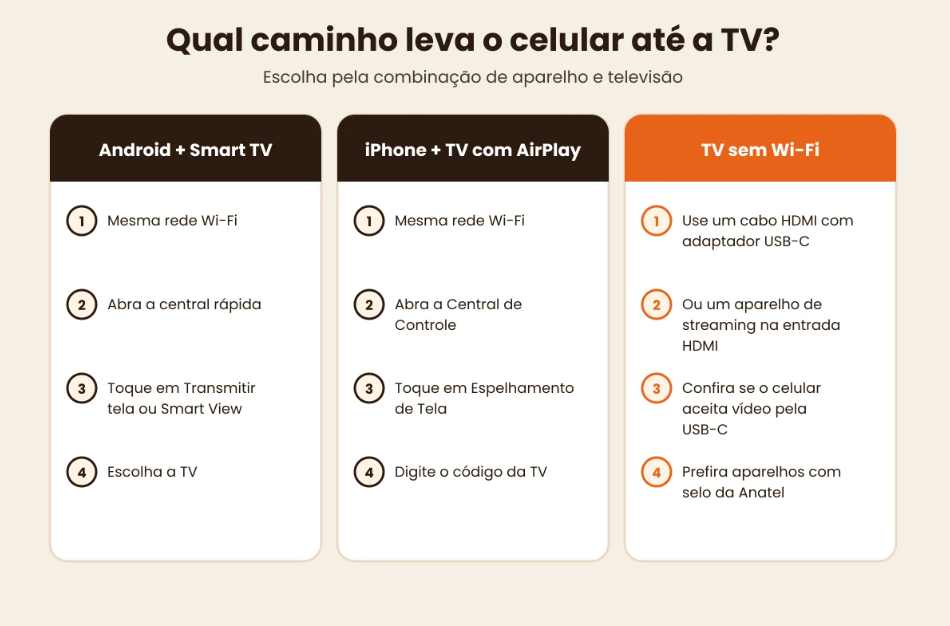
- Puxe a barra de notificações de cima para baixo duas vezes, para abrir a central rápida.
- Procure o botão Transmitir tela, Smart View (nos Samsung) ou Espelhar tela. O nome muda de marca para marca.
- Se não achar, toque no lápis para editar a central rápida e adicione o botão.
- Escolha a sua TV na lista.
- Na TV, aceite a conexão, se ela pedir.
Funciona com a maioria das Smart TVs com Google TV, Android TV ou Chromecast integrado, além das TVs Samsung e LG mais recentes.
Como espelhar a tela do iPhone na TV
- Abra a Central de Controle: no iPhone sem botão de início, deslize de cima para baixo a partir do canto superior direito.
- Toque em Espelhamento de Tela.
- Escolha a TV na lista.
- Digite no iPhone o código que aparecer na TV.
O iPhone usa o AirPlay, que vem em várias Smart TVs Samsung, LG, Philips e outras, além da Apple TV. Se a sua TV não aparecer na lista, ela provavelmente não tem AirPlay.
Espelhar ou transmitir: qual usar?
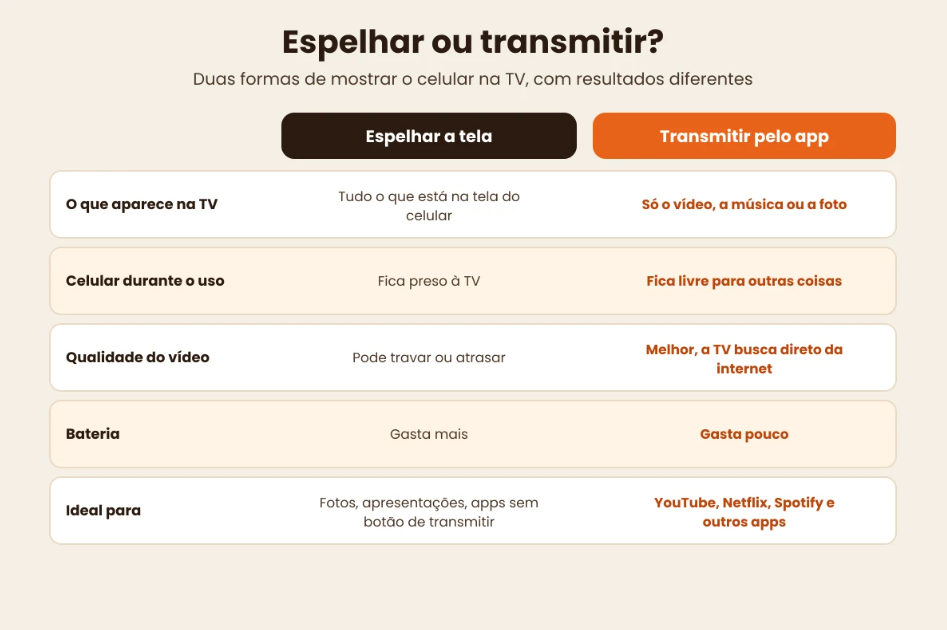
Muita gente espelha a tela para ver YouTube ou Netflix, mas existe um jeito melhor: o botão de transmitir dentro do próprio app, aquele ícone de uma telinha com ondas de Wi-Fi.
Quando você transmite, o celular só “avisa” a TV o que tocar, e a TV busca o vídeo direto da internet. Resultado:
- a imagem fica melhor e não trava;
- o celular fica livre para outras coisas;
- a bateria quase não é gasta.
Use o espelhamento para o que não tem botão de transmitir: fotos da galeria, apresentações, jogos ou um app específico.
Minha TV não é Smart. E agora?
Você tem duas saídas.
1. Cabo HDMI com adaptador.
Muitos celulares com entrada USB-C conseguem mandar imagem por cabo, entre eles os iPhones a partir do 15 e vários modelos Samsung Galaxy. Basta um adaptador USB-C para HDMI e um cabo HDMI comum ligado à TV. É a opção mais estável, sem depender do Wi-Fi.
Uma boa opção é um adaptador USB-C para HDMI 4K Antes de comprar, confira na ficha técnica do seu celular se ele aceita saída de vídeo pela USB-C. Nem todos os modelos aceitam, principalmente os mais baratos.
2. Aparelho de streaming.
É uma pecinha que você liga na entrada HDMI e que transforma qualquer TV em Smart TV, com YouTube, Netflix e o recurso de transmitir do celular.
Uma opção em conta é o Roku Streaming Stick HD: ele traz os principais apps de streaming, aceita o botão de transmitir do YouTube e da Netflix e permite espelhar a tela de celulares Android. Para iPhone, prefira um aparelho com AirPlay. E evite TV Box genérica: muitas vêm com programas maliciosos, como explicamos no post sobre TV pirata.
Não está funcionando? Confira
- A TV não aparece na lista: confirme se os dois estão no mesmo Wi-Fi e reinicie o roteador.
- A imagem trava: aproxime o celular do roteador ou use o botão de transmitir do app.
- Sem som na TV: aumente o volume no próprio celular e confira se ele não está conectado a um fone Bluetooth.
- Conexão cai toda hora: a rede pode estar sobrecarregada. Veja se vale melhorar o roteador no nosso post sobre Wi-Fi 6 e Wi-Fi 7. (selecione “Wi-Fi 6 e Wi-Fi 7” › Ctrl+K)
As instruções oficiais do AirPlay estão no Suporte da Apple.
Perguntas frequentes
Espelhar a tela gasta internet?
O espelhamento usa a rede Wi-Fi da sua casa entre o celular e a TV. Só gasta internet se o que estiver passando na tela for on-line, como um vídeo.
Dá para espelhar sem Wi-Fi?
Sim, pelo cabo HDMI com adaptador, se o seu celular aceitar saída de vídeo pela USB-C.
Posso espelhar o iPhone numa TV com Google TV?
Só se a TV também tiver AirPlay. Caso contrário, dá para usar o botão de transmitir dentro de apps compatíveis, como o YouTube.