

Você abriu o WhatsApp no computador do trabalho, da escola ou da casa de um parente e esqueceu de sair? Então outra pessoa pode estar lendo as suas conversas agora mesmo. A boa notícia é que dá para conferir os dispositivos conectados no WhatsApp e desconectar os que você não reconhece em menos de um minuto, direto pelo celular.
Como ver os dispositivos conectados no WhatsApp
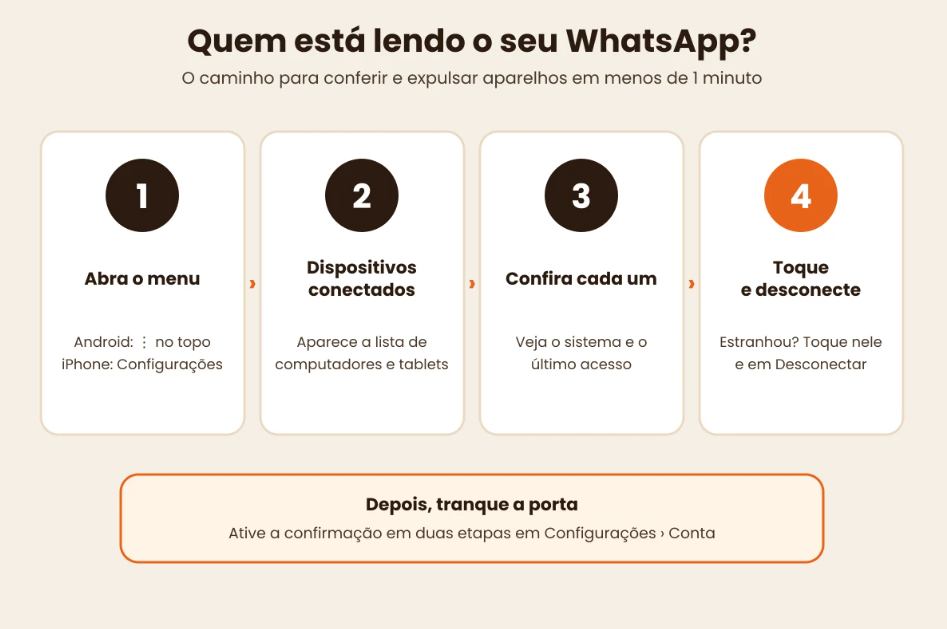
O WhatsApp permite usar a mesma conta em até quatro aparelhos além do celular, como computadores, tablets e o navegador. Isso é prático, mas também é uma porta aberta se você esquecer a conta ligada em algum lugar.
No Android:
- Abra o WhatsApp.
- Toque nos três pontinhos (⋮) no canto de cima.
- Toque em Dispositivos conectados.
No iPhone:
- Abra o WhatsApp.
- Toque em Configurações, na barra de baixo.
- Toque em Dispositivos conectados.
Vai aparecer a lista de todos os aparelhos em que a sua conta está aberta. Para cada um, o WhatsApp mostra o sistema ou navegador usado e quando ele esteve ativo pela última vez.
Como desconectar um aparelho
- Na lista, toque no aparelho que você quer tirar.
- Toque em Desconectar.
- Confirme.
Pronto: aquele computador perde o acesso na hora. Se quiser usar a conta nele de novo, vai precisar escanear o código QR com o seu celular.
💡 Dica: se a lista tiver algum aparelho que você não reconhece, desconecte primeiro e pense depois. Você não perde nenhuma conversa ao fazer isso.
Sinais de que alguém está usando o seu WhatsApp
Vale conferir a lista sempre que notar algo estranho, como:
- mensagens marcadas como lidas sem que você tenha aberto;
- conversas novas que você não começou;
- amigos dizendo que você mandou algo que não mandou;
- aviso de que a conta está aberta em outro aparelho.
O golpe mais comum é simples: alguém pega o seu celular desbloqueado por alguns segundos e escaneia o código QR. Depois disso, passa a ver tudo pelo computador, sem que você perceba.
Depois de limpar a lista, tranque a porta
Desconectar resolve o problema de agora. Para evitar o próximo, ative a confirmação em duas etapas. Ela cria um PIN de 6 dígitos que o WhatsApp pede de vez em quando e sempre que alguém tentar ativar a sua conta em outro celular.
- Vá em Configurações › Conta › Confirmação em duas etapas.
- Toque em Ativar.
- Crie o PIN e cadastre um e-mail de recuperação.
Na hora de criar o PIN, não use datas de aniversário nem sequências como 123456. Veja como montar senhas difíceis de adivinhar no nosso guia de senha forte. (selecione “guia de senha forte” › Ctrl+K)
Outras proteções simples:
- Coloque bloqueio de tela no celular, para ninguém abrir o WhatsApp enquanto você não está olhando.
- Ative o bloqueio do próprio WhatsApp, com digital ou reconhecimento facial, em Configurações › Privacidade.
- Saia do WhatsApp Web sempre que usar um computador que não é seu.
As instruções oficiais estão na Central de Ajuda do WhatsApp.
E já que está nas configurações, aproveite para conhecer outro recurso útil: veja como agendar mensagens no WhatsApp.
Perguntas frequentes
A outra pessoa fica sabendo que eu desconectei?
O aparelho desconectado simplesmente perde o acesso e volta para a tela do código QR.
Desconectar apaga as minhas conversas?
Não. As conversas continuam no seu celular. Só o outro aparelho deixa de ver.
Com que frequência devo conferir?
Uma vez por mês é um bom hábito, e sempre que usar o WhatsApp em um computador que não é seu.